現地での使い方ガイド|PhoneBoxアプリの使い方
カナダに着いたら、まずスマホの設定で回線を切り替えます。その後の管理は、PhoneBox公式アプリでできます。データ残量の確認・お支払い・プラン変更・支払いカードの登録まで可能です。
※掲載している画面は一例です。表示されるプラン・金額・回線名はご契約内容・端末・時期によって異なります。
カナダに着いたら最初にやること|回線の切り替え
eSIMはインストールしただけでは、データ通信が日本の回線のままになっていることがあります。カナダに着いたら、スマホの設定で次の4つを確認してください(数分で終わります)。
- PhoneBoxの回線をオンにする
- モバイルデータ通信をPhoneBoxの回線にする
- データの自動切り替えはオフにする(オンのままだと日本の回線でデータ通信し、ローミング料金がかかることがあります)
- 通話・SMSもPhoneBoxの回線にする(カナダの番号で発信するため)
- PhoneBox回線の「データローミング」はオフのままでつながります(カナダ国内の通信のため)。
- 日本の回線は「データローミング」をオフにしておいてください。日本の番号でSMS認証を受け取る必要がなければ、回線ごとオフにしてもかまいません(オンのままだと、日本の番号への着信に国際ローミング料金がかかる場合があります)。
- 回線名はインストール時に付けた名前で表示されます(例:「PhoneBox カナダ」「eSIM CA」など)。Androidでは回線名の下に「TELUS」と表示されるのがPhoneBoxの回線です。
iPhoneの場合
「設定」→「モバイル通信」画像タップで拡大
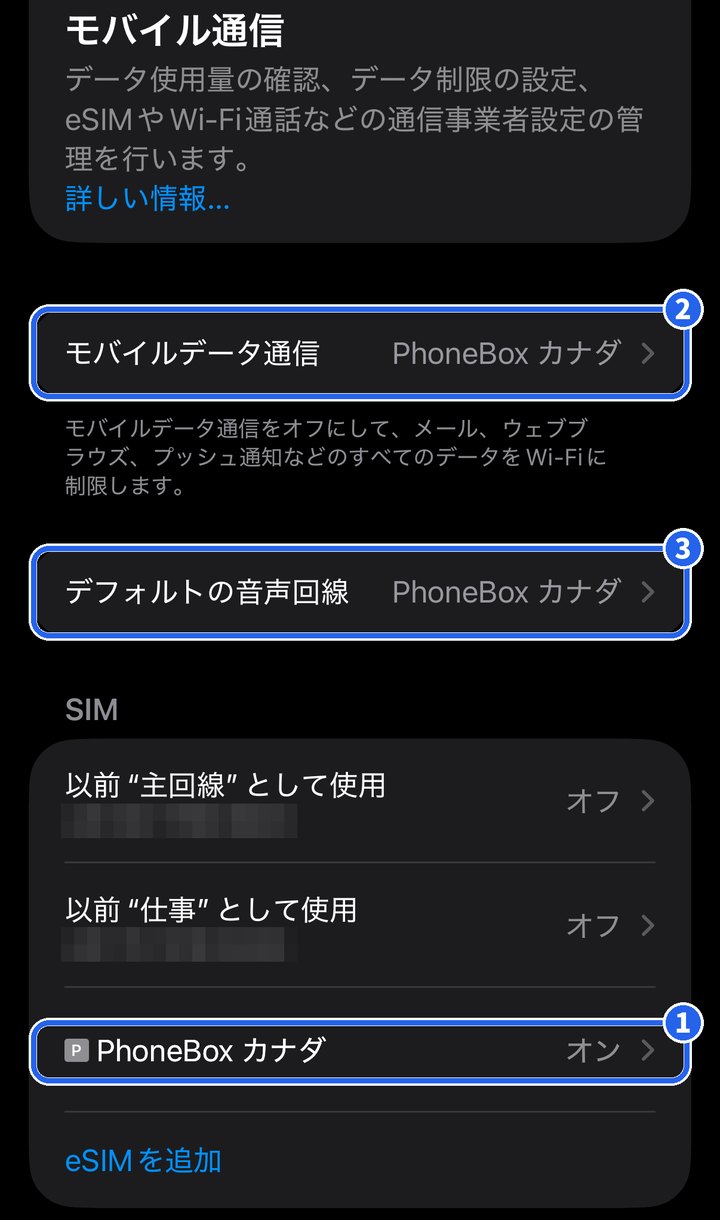
- 「SIM」の一覧で、PhoneBoxの回線が「オン」になっているか確認(オフならタップしてオンに)
- 「モバイルデータ通信」をタップ(右の画面へ)
- 「デフォルトの音声回線」もPhoneBoxの回線に
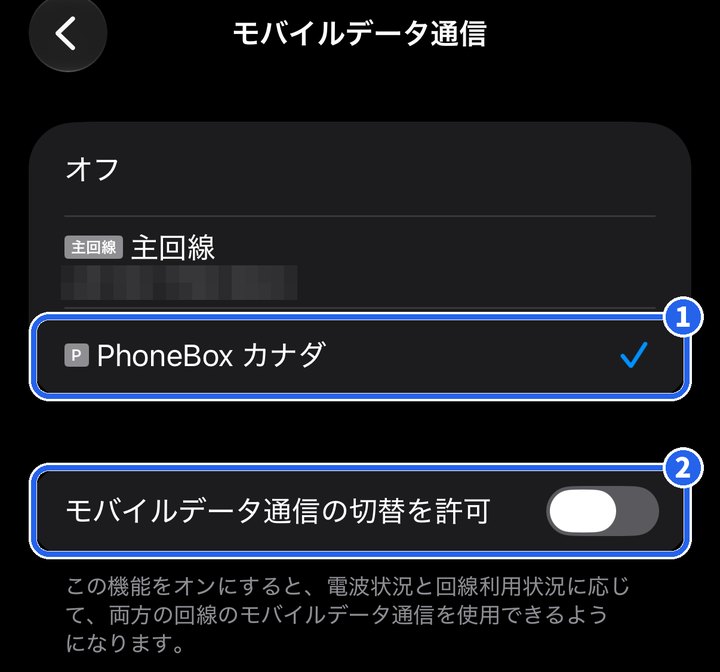
「モバイルデータ通信」の画面
- PhoneBoxの回線を選ぶ(チェックが付けばOK)
- 「モバイルデータ通信の切替を許可」はオフ
Android(Galaxy)の場合
「設定」→「接続」→「SIMマネージャー」
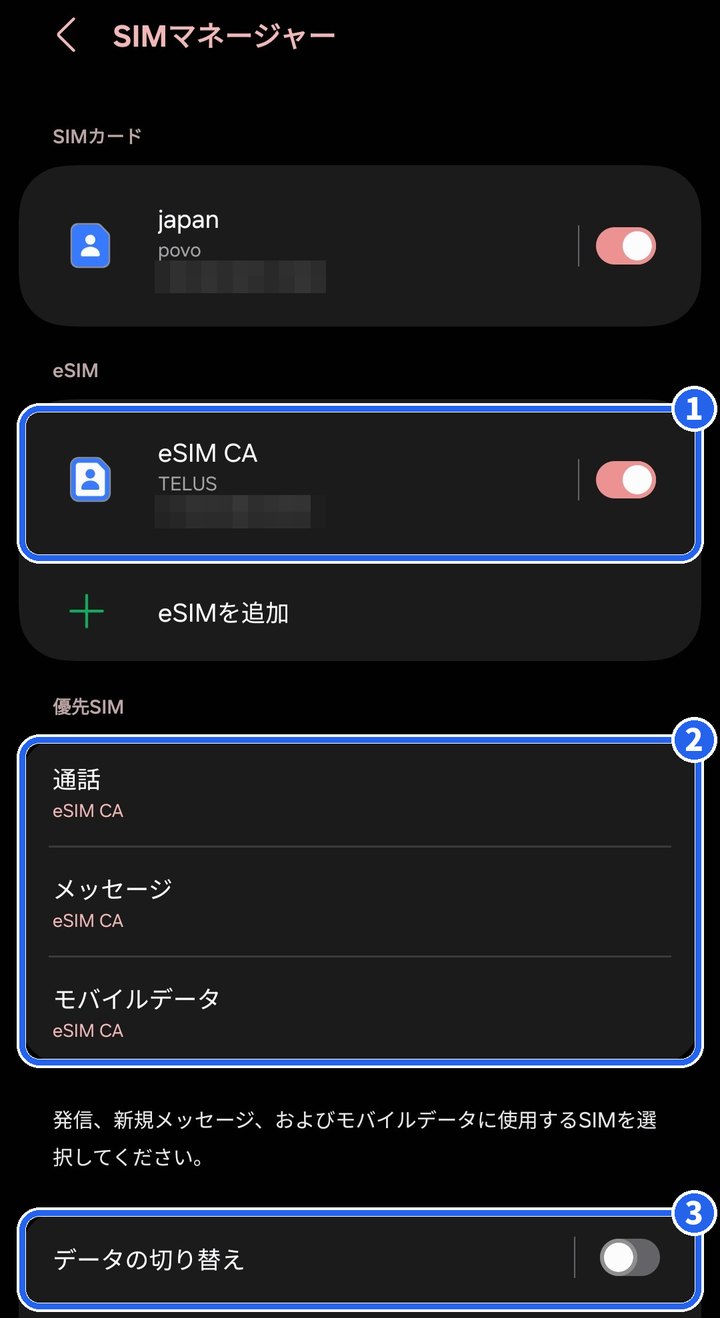
- eSIM欄のPhoneBoxの回線(TELUSと表示)をオン
- 「優先SIM」の「通話」「メッセージ」「モバイルデータ」をそれぞれタップして、PhoneBoxの回線に(右の画面)
- 「データの切り替え」はオフ
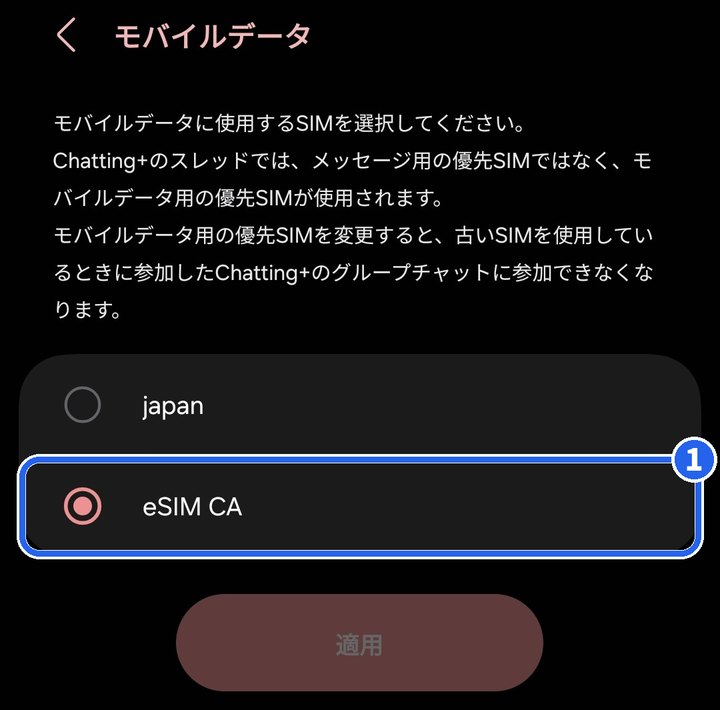
「モバイルデータ」をタップした画面
- PhoneBoxの回線を選んで「適用」をタップ(「通話」「メッセージ」も同じ操作です)
Google Pixelの場合
「設定」→「ネットワークとインターネット」→「SIM」
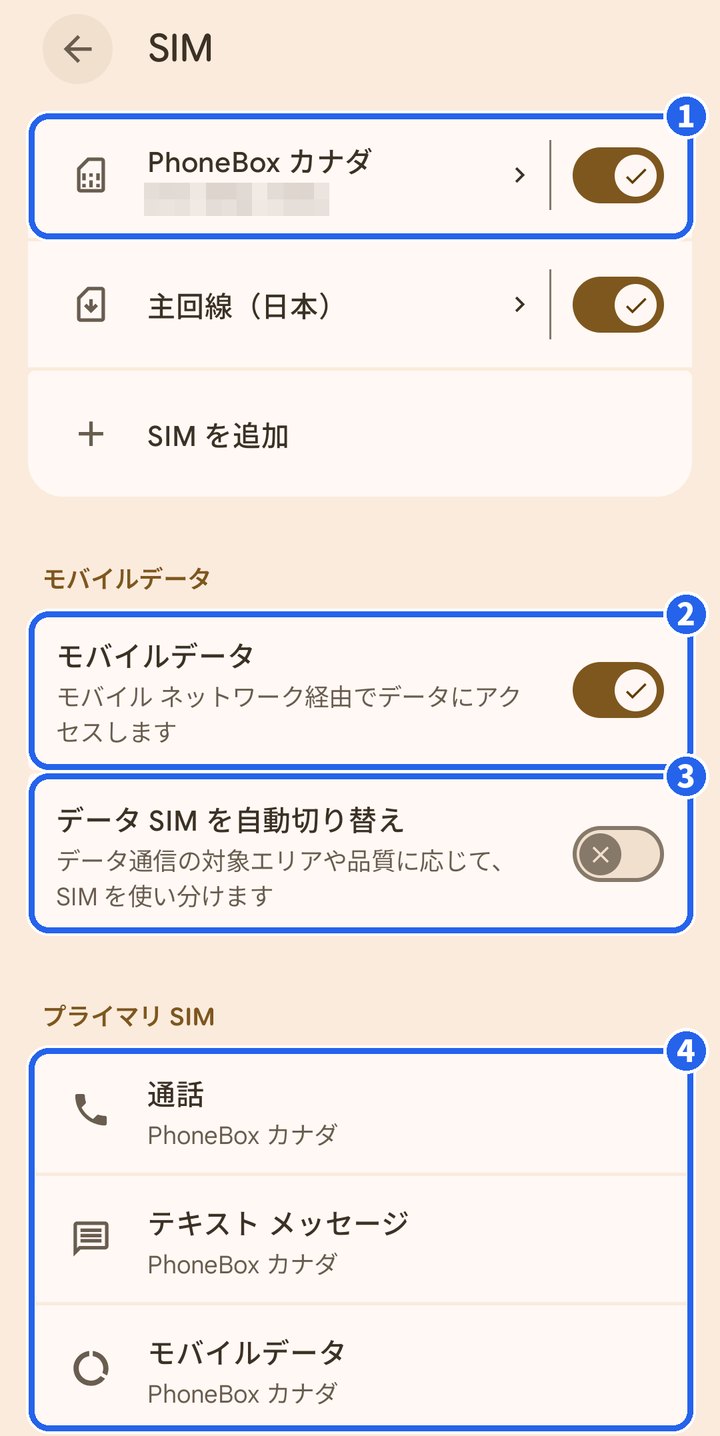
- PhoneBoxの回線のスイッチをオン
- 「モバイルデータ」をオン
- 「データ SIM を自動切り替え」はオフ
- 「プライマリ SIM」の「通話」「テキスト メッセージ」「モバイルデータ」をそれぞれタップして、PhoneBoxの回線に
つながったか確認する
- Wi-Fiをオフにして、ウェブサイトやマップが開けるか確認
- 画面上部の電波表示(アンテナ)が立っているか確認
- 855-495-2055 宛てに「MD」とSMSを送り、データ残量の返信が届けば開通OK
つながらないとき
- 機内モードをオンにして10秒ほど待ち、オフに戻す
- スマホを再起動する
- 上の設定(PhoneBoxの回線がオン・モバイルデータ通信がPhoneBox)をもう一度確認する
- 格安SIM(MVNO)をお使いのiPhoneは、構成プロファイルが残っていないか確認する(設定方法ページの「設定前の準備」)
- それでもつながらない場合は、空港やホテルのWi-FiからPhoneBox社の日本語窓口へご連絡ください(メール services@gophonebox.com/LINE @phoneboxcanada/電話 1-855-886-0505)
アプリの入手とログイン
App Store
/
Google Play
で「PhoneBox」アプリをインストールします。開通後、お申し込み時のメールアドレスのアカウントでログインしてください。
※PhoneBoxアプリのログイン(SIGN UP)は、ご指定の開通日(カナダ時間)以降に可能になります。初回は新しいカナダの電話番号と、お申し込み時のメールアドレスで登録してください。
1. ホーム画面|データ残量・契約内容の確認
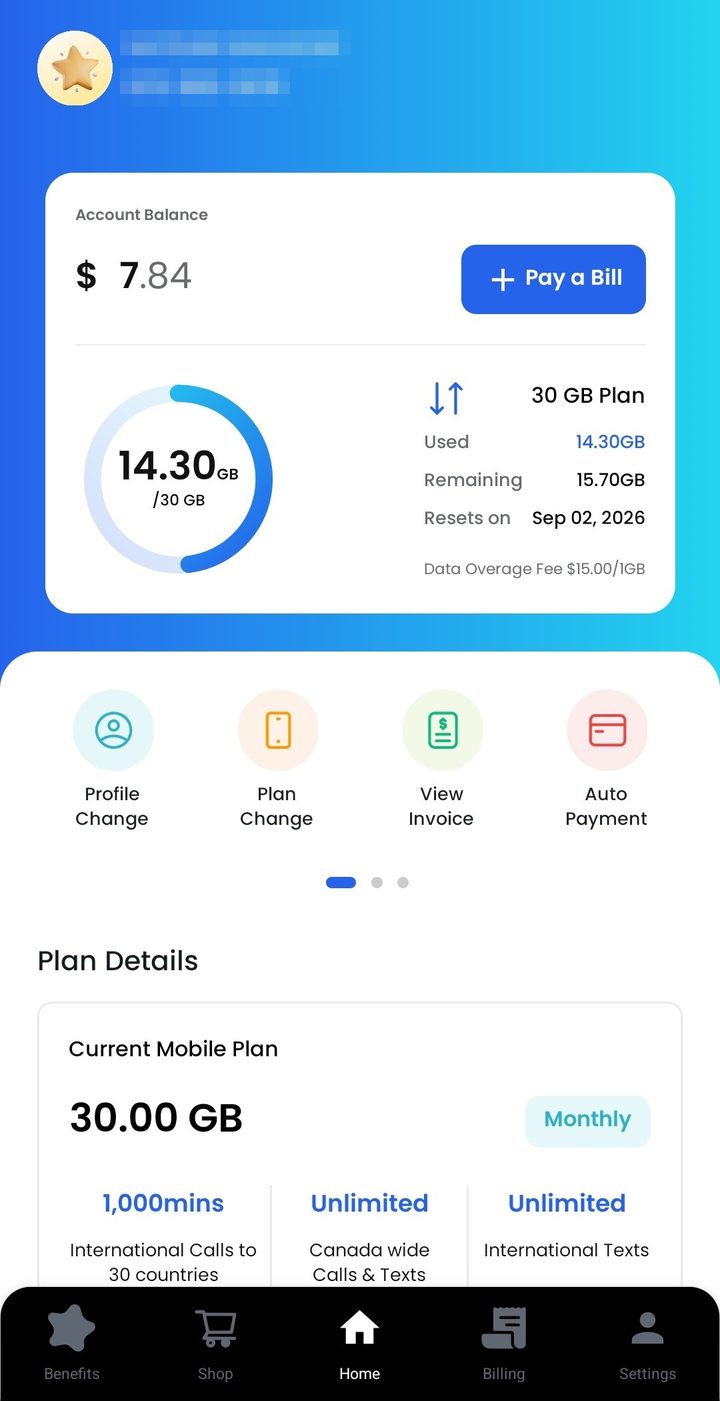
ホーム(Home)では次の情報が確認できます。
- データ残量:円グラフに使用量(Used)と残り(Remaining)が表示されます
- Resets on:データがリセットされる日(毎月2日)
- Account Balance:現在の請求残高。「Pay a Bill」からその場で支払えます
- ショートカット:Profile Change(登録情報の変更)/Plan Change(プラン変更)/View Invoice(請求書の表示)/Auto Payment(支払いカードの登録・変更。カードを登録すると自動支払いになります)
2. Billing|請求の確認と支払い
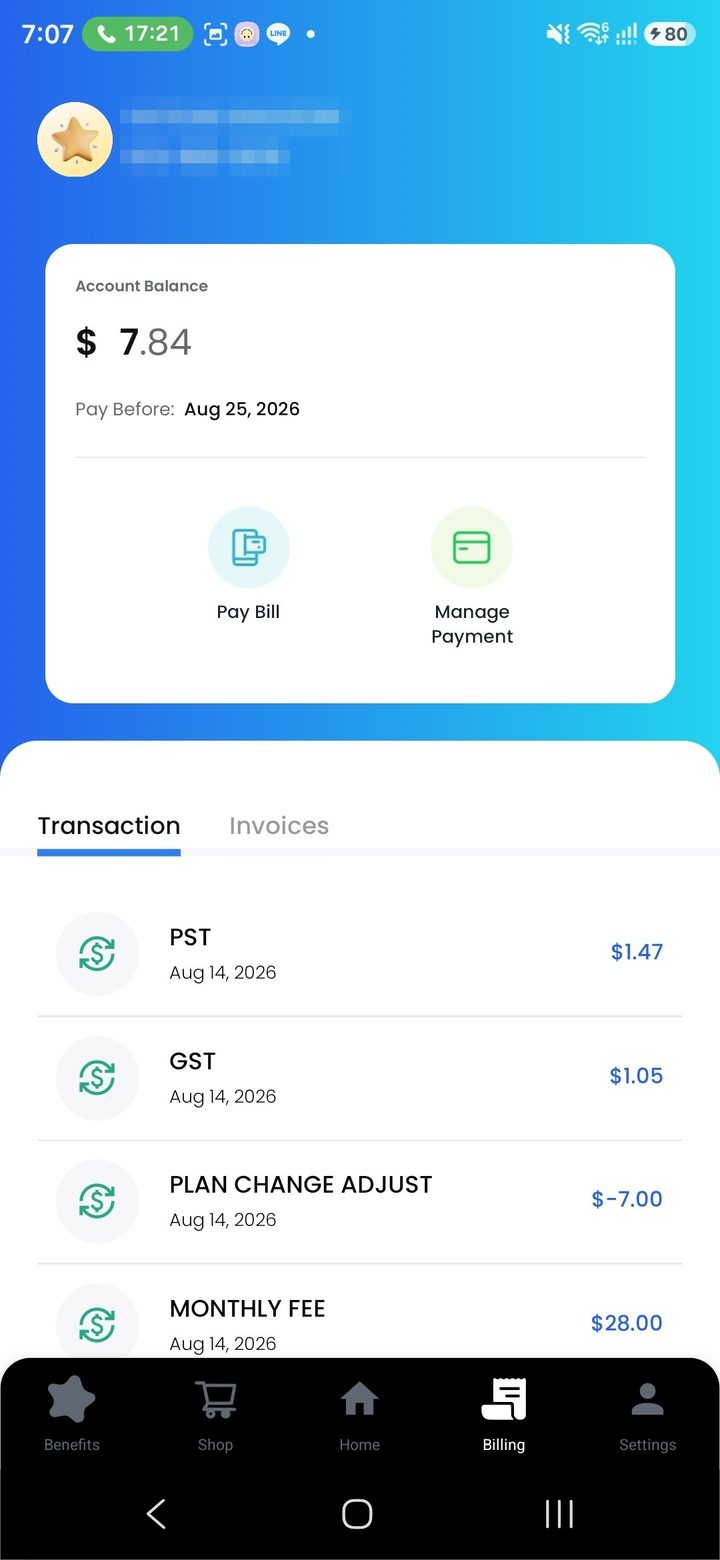
下部メニューの「Billing」で請求まわりをまとめて管理できます。
- Pay Before:支払い期限(毎月25日)。期限までにお支払いください
- Transaction:明細の一覧。MONTHLY FEE(月額料金)のほか、GST・PST(州ごとの税金)が分かれて表示されます
- Invoices:請求書(インボイス)の表示・ダウンロード
- Pay Bill:請求の支払い / Manage Payment:支払いカードの登録・変更(登録すると自動支払い)
3. Plan Change|プランの変更
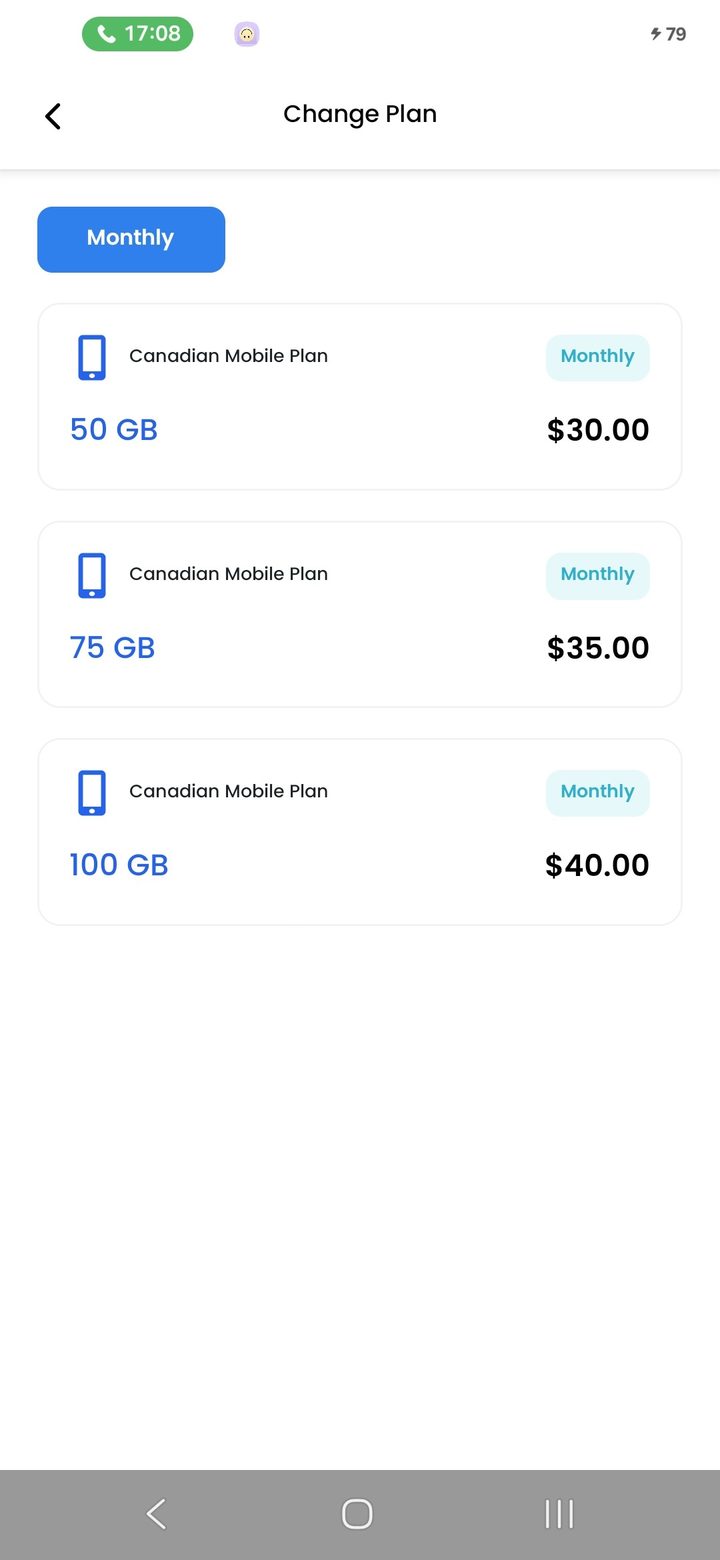
データが足りない・余る場合は、ホームの「Plan Change」からいつでもプランを変更できます。一覧から希望のプランをタップすると詳細が開きます。
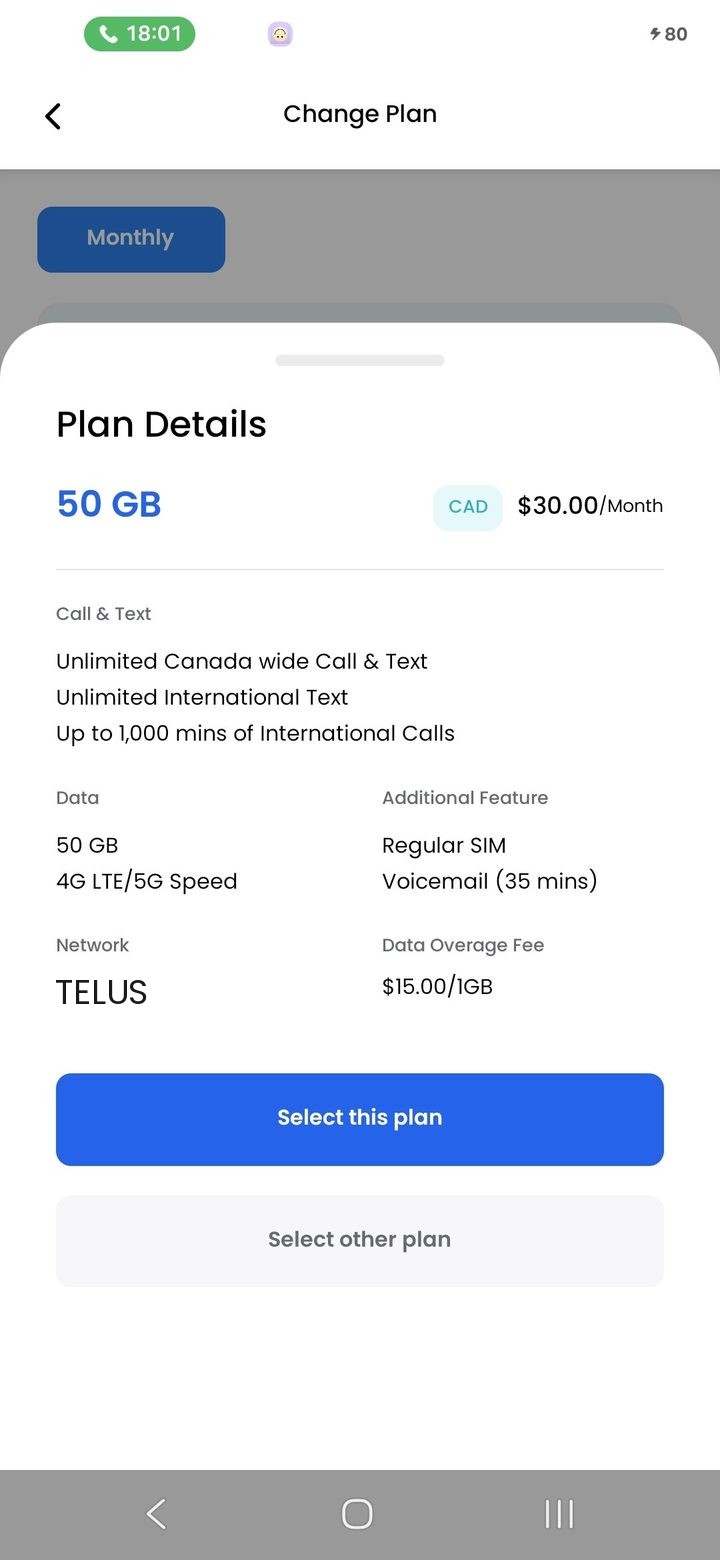
プラン詳細(Plan Details)でデータ量・通話条件・回線(Network: TELUS)を確認し、「Select this plan」をタップすれば申請完了です。
※プラン変更の申請は毎月28日までです。翌サイクルから新しいプランが適用されます。
4. My Orders|ご契約内容の確認
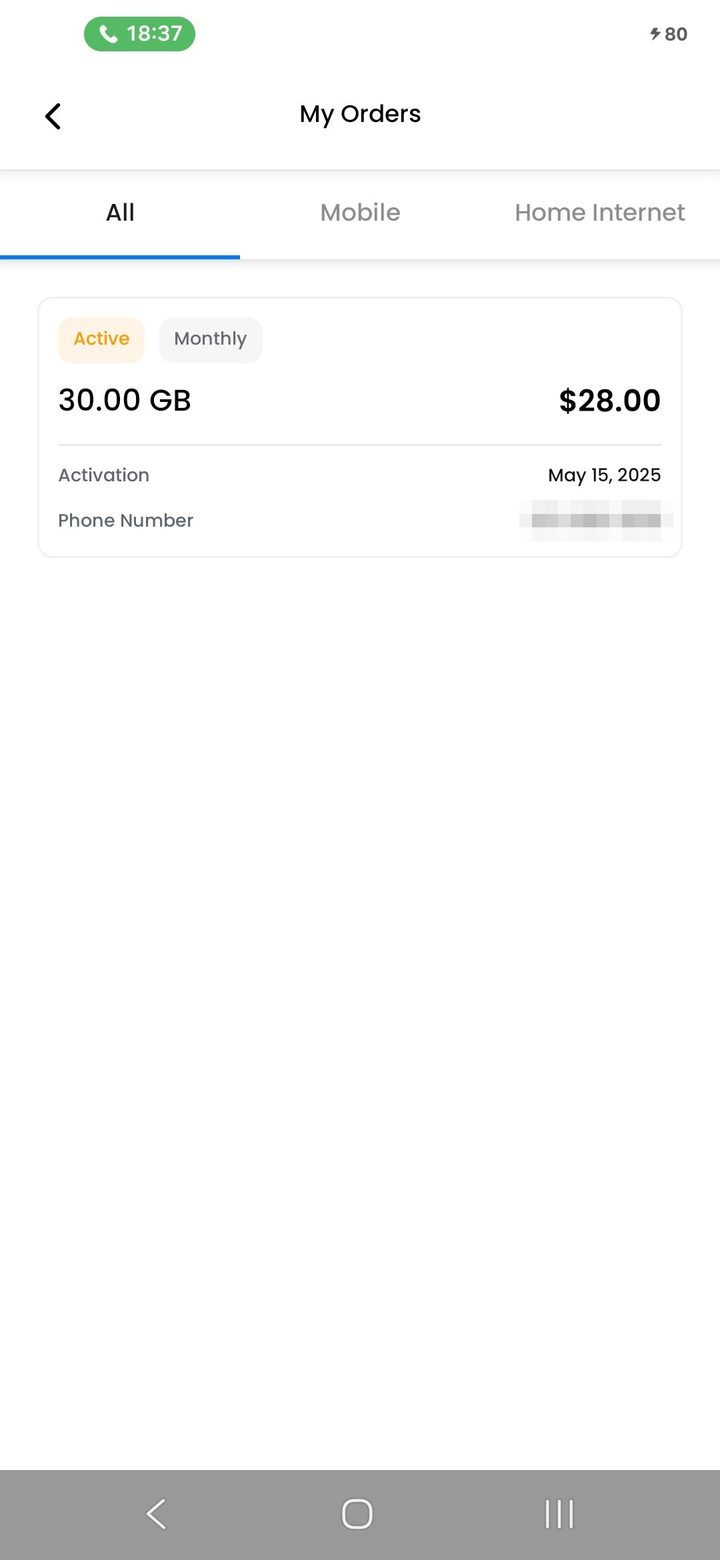
「My Orders」では、現在のプラン・月額・開通日(Activation)・お使いのカナダの電話番号が確認できます。
5. Manage Payment|支払いカードの登録・自動支払い
毎月のお支払いを自動にするには
アプリにクレジットカードを登録すると、自動支払い(Auto Payment)に切り替わります。切り替わると、PhoneBox社からSMSでお知らせが届きます(アプリに自動支払いのオン・オフの項目はありません)。
- 初回のお支払いページで「Save for Auto Payment」にチェックを入れた方は、すでに自動支払いになっています
- 長期留学・ワーホリの方は、自動支払いにしておくのがおすすめです
- 自動支払いにしない場合は、毎月25日までにアプリの「Pay a Bill」からお支払いください(期限を過ぎると延滞金がかかります)
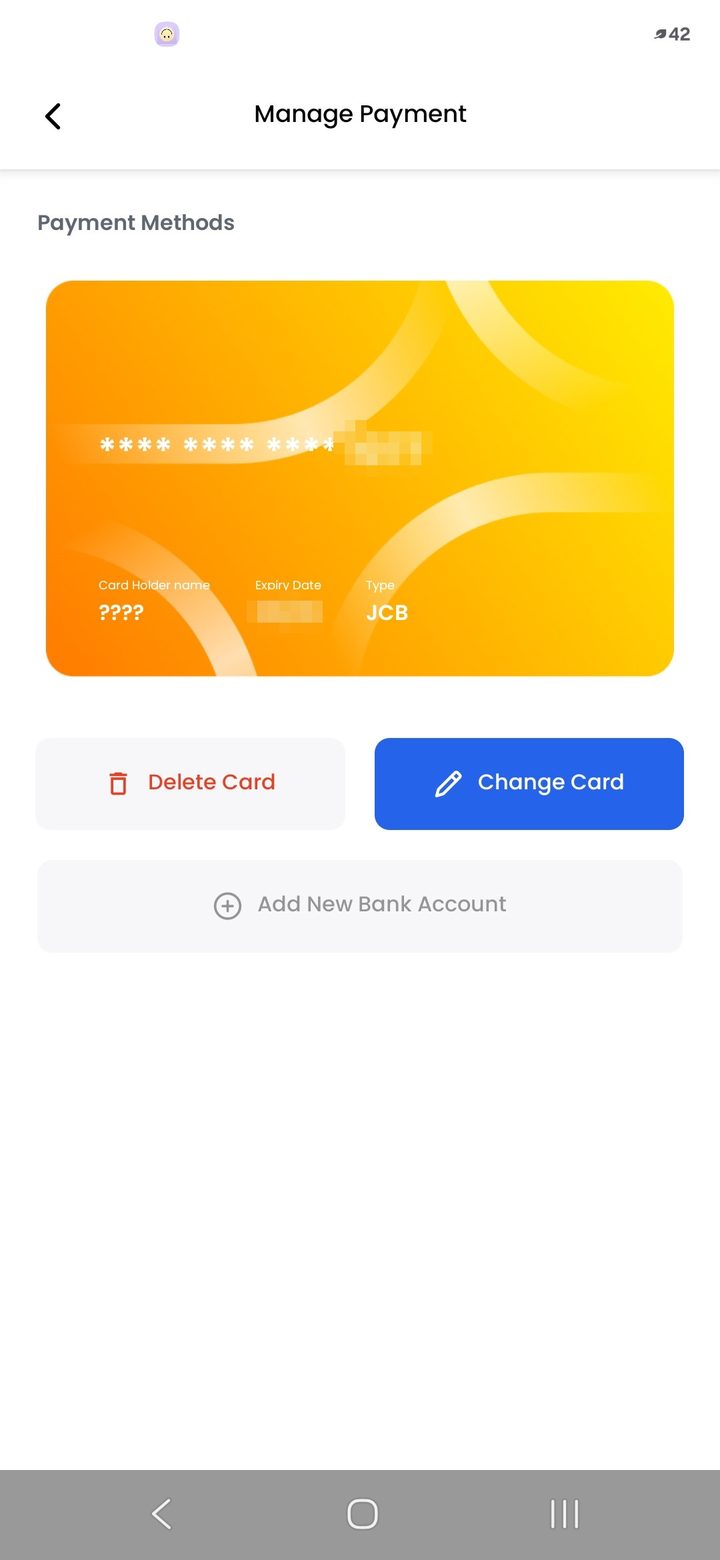
カードの登録・変更は、ホームの「Auto Payment」(またはBillingの「Manage Payment」)から行います。登録中のカードがある場合は、「Change Card」をタップするとカードの入力画面に進みます。
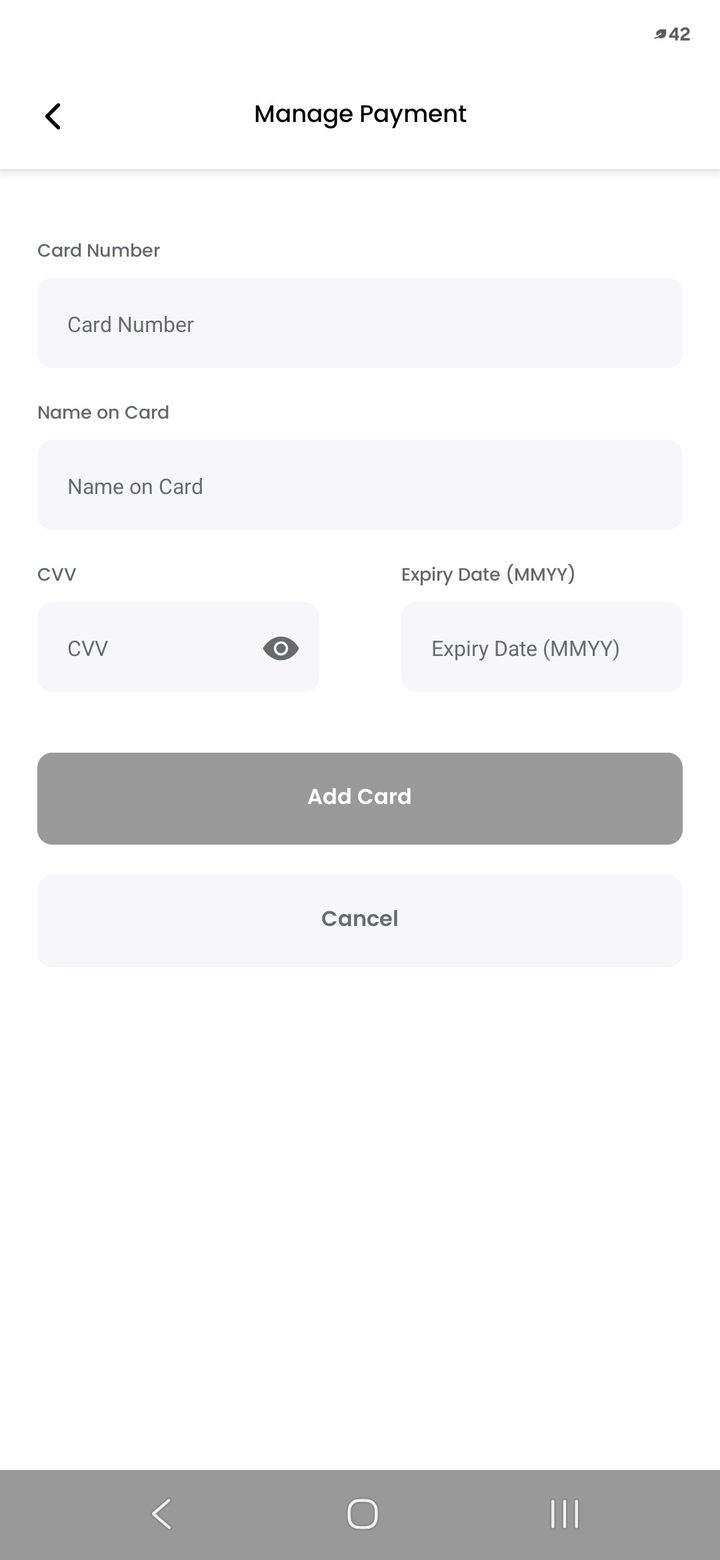
カード番号・カード名義(ローマ字)・CVV(裏面3桁)・有効期限(MMYYの4桁。例: 2029年9月なら「0929」)を入力し、「Add Card」をタップ。「Registered Successfully!」と表示されれば登録完了です(自動支払いに切り替わったお知らせがSMSで届きます)。
6. Vacation Hold|一時帰国中の番号保管(無料)
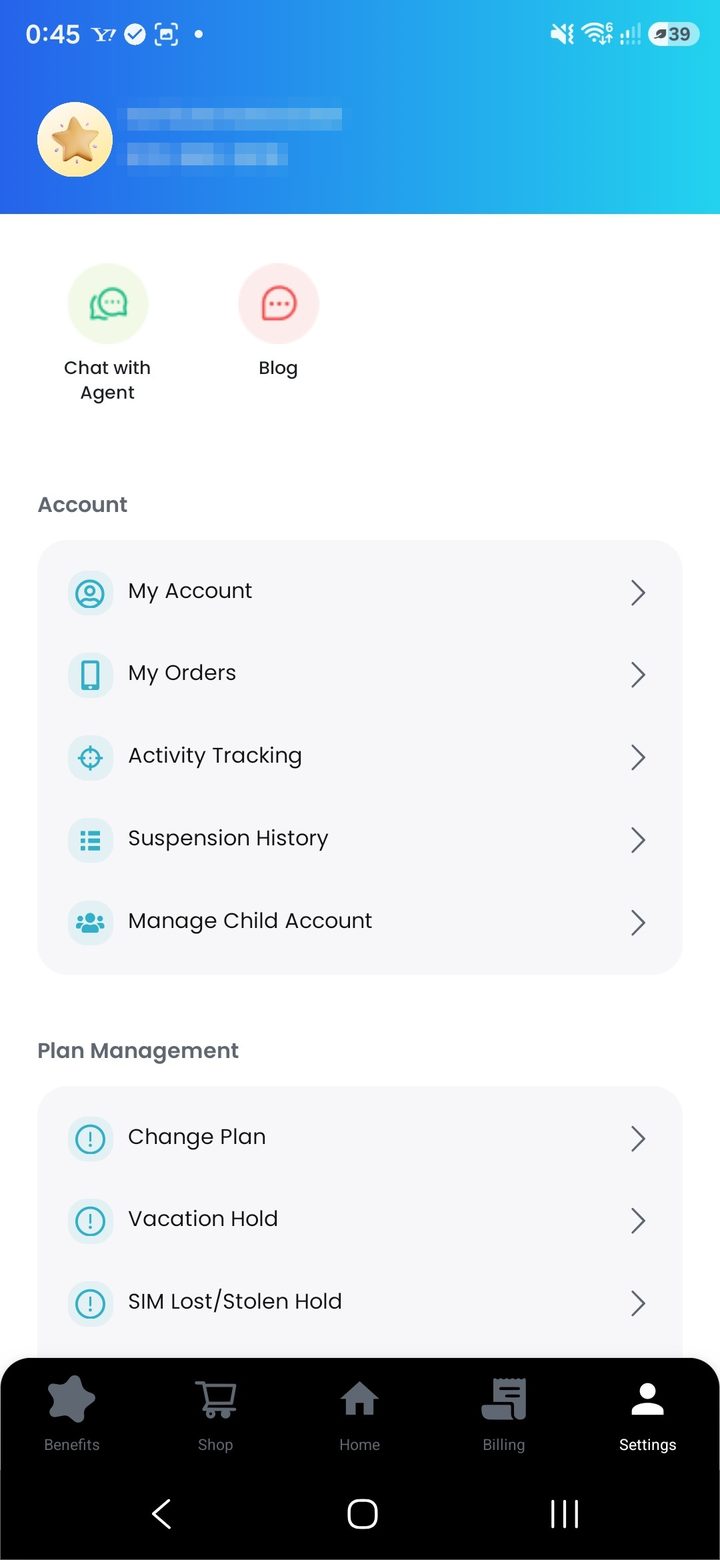
日本への一時帰国中は、電話番号を無料で保管できます。下部メニューの「Settings」→「Plan Management」→「Vacation Hold」から申請します。
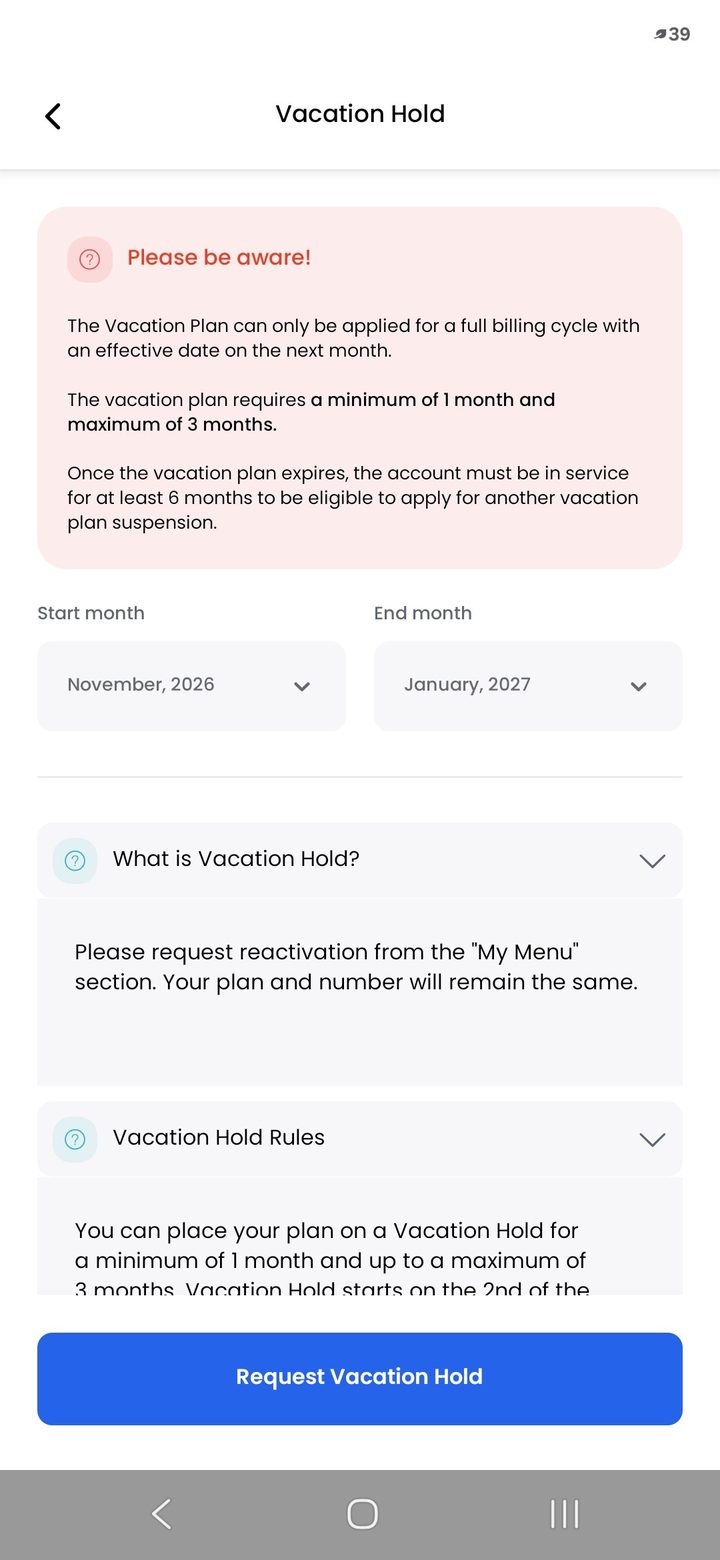
開始月(Start month)と終了月(End month)を選んで「Request Vacation Hold」をタップ。期間中はサービスと請求が止まり、終了後は同じプラン・同じ番号のまま利用を再開できます(再開の申請はアプリの「My Menu」から)。
- 期間は1か月〜最長3か月(毎月2日開始〜翌月1日終了の請求サイクル単位・開始は翌月から)
- 申請は前月の26日まで。開通した当月は申請できません
- 期間中は1か月分の料金がいったん請求され、終了月に同額が返金(クレジット)されます。実質無料ですが、一時的な請求は仕様なのでご安心ください
- 終了後は6か月以上利用すると、再度申請できるようになります
7. Terminate Plan|解約
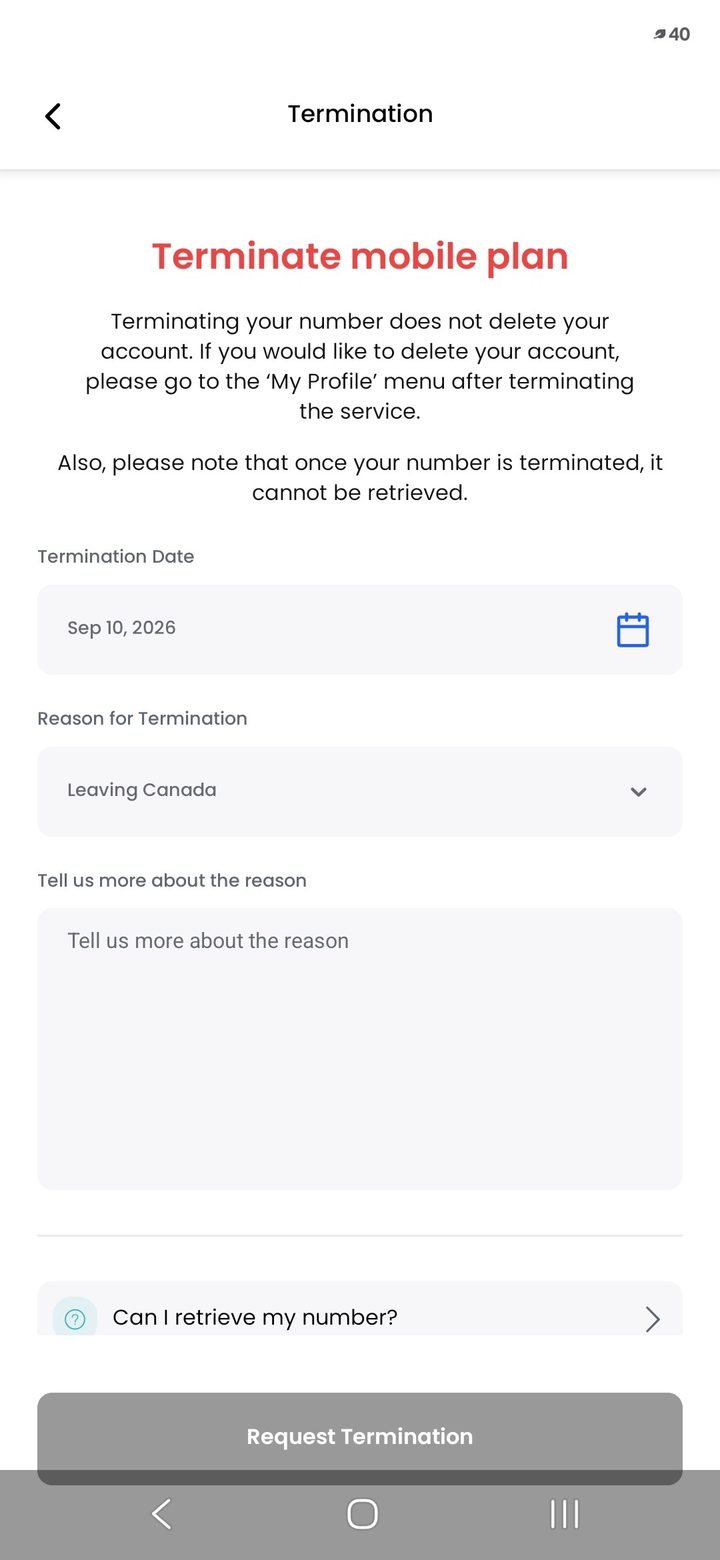
解約は「Settings」→「Plan Management」→「Terminate Plan」から申請します。Termination Date(解約したい日)を指定し、Reason(理由。帰国なら「Leaving Canada」)を選んで「Request Termination」をタップすれば完了です。違約金はなく、解約時は未利用日数分の料金が日割りで返金されます。
- 解約した電話番号は復元できません。一時帰国で番号を残したい場合は、解約ではなく上のVacation Holdをご利用ください
- 解約してもPhoneBoxのアカウント自体は残ります(アカウント削除は解約後にMy Profileメニューから)
8. 知っておくと便利な使い方
- データ残量をすぐ確認:アプリのホーム画面のほか、855-495-2055 宛てに「MD」とSMSを送ると残量が返信されます
- 留守番電話:電話アプリで「1」を長押し(またはご自身のカナダ番号に発信)でアクセスできます。初期パスワードは通常、電話番号の下4桁。初回にパスワードと挨拶メッセージを設定できます
- 日本への電話:011 → 81 → 相手の番号の先頭の0を除いた番号(例:090-1234-5678 → 011 81 90 1234 5678)。対象国への通話は毎月1,000分まで無料です
- 日本のSIMとの併用:モバイルデータ通信はPhoneBox側に設定し、日本のSIMはデータローミングをオフにしておくと、意図しない国際ローミング料金を防げます(端末ごとの画面は回線の切り替えをご覧ください)
- トラブル・各種手続き:ご利用中の不具合・eSIMの再発行・番号変更などは、PhoneBox社の日本語窓口(公式サポートページ/メール services@gophonebox.com/LINE @phoneboxcanada/電話 1-855-886-0505)へ直接ご連絡いただくのが最も早く確実です
トップへ戻る