PhoneBoxのeSIMを申し込んだものの「いつ届くの?」「本当に届く?」と不安に感じていませんか。
初めて利用するeSIMサービスは特に、ちゃんと設定できるか心配な方も多いでしょう。
PhoneBoxのeSIMは、申し込み時に指定した開通日にメールで届きます。
ただし、開通日はカナダのバンクーバー時間が基準です。日本とは16〜17時間の時差があるため、出発のタイミングによっては日本にいる間に届かないことも。
この記事では、eSIMが届くタイミングや電話番号が分かる時期、受け取りから開通までの手順をわかりやすく解説します。
eSIMが届かないときの対処法もまとめているので、渡航前の不安を解消したい方は、ぜひ最後までご覧ください。
PhoneBoxのeSIMはいつ届くのか?
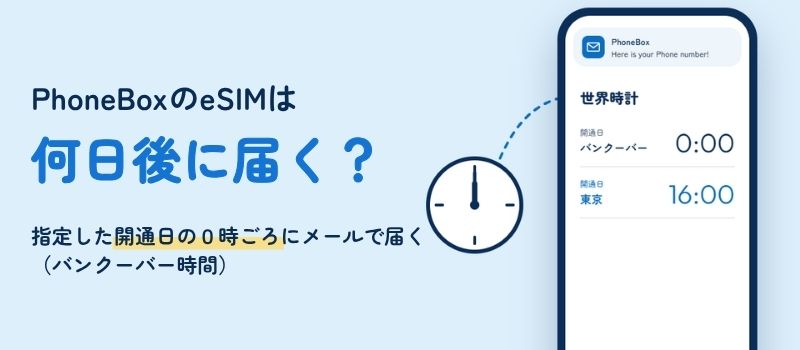
PhoneBoxのeSIMは、申し込み時に指定した開通日に、QRコード付きのメールで届きます。SIMカードのような郵送や店頭での受け取りはありません。
ここでは、届くタイミングと実際に届くメールの中身を解説します。
eSIMは申し込み時に設定した開通日にメールで届く
PhoneBoxのeSIMは「申し込みから〇日後」ではなく、自分で指定した開通日に届く仕組みです。
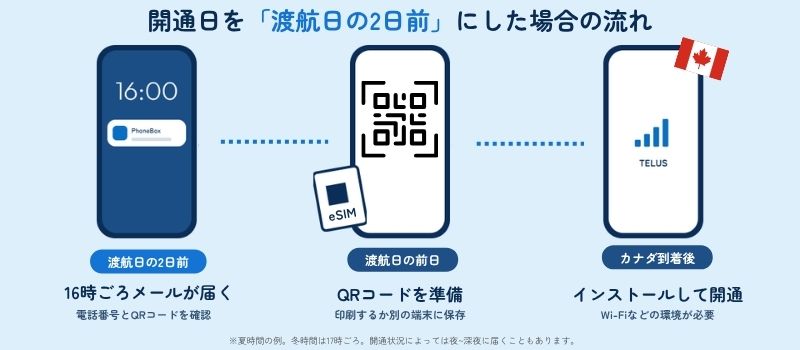
eSIMのメールが送られるのは、開通日のバンクーバー時間0時ごろ。日本では開通日の16時ごろ(冬は17時ごろ)に届きます。
| 日本でメールが届く日時の目安 | ||
| 指定する開通日 | 日本でメールが届く日時目安※ | 日本で確認できるか |
| 渡航日 | 渡航日の16時~17時ごろ | △ 出発直前に届く可能性あり 確認する余裕がないことも |
| 渡航日の前日 | 前日の16時~17時ごろ | ○ 確認できる |
| 渡航日の2日前 | 2日前の16時~17時ごろ | ◎ 余裕を持って確認できる |
※夏時間(3月第2日曜〜11月第1日曜)は16時ごろ、それ以外の期間は17時ごろです。
※開通状況によっては、バンクーバー時間の朝方に送られ、日本では夜〜深夜ごろに届くこともあります。
日本にいる間にeSIMを受け取りたい場合は、渡航日の2日前を開通日に設定するのがおすすめ。
2日分の日割り料金はかかりますが、eSIMの情報を確認してから出発できるので安心です。
実際にどんなメールが届くのか
開通日には、「Here is your Phone number!」という件名で、以下のような英語のメールが届きます。
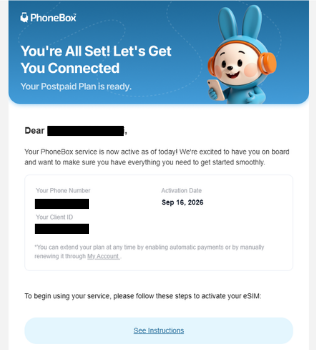
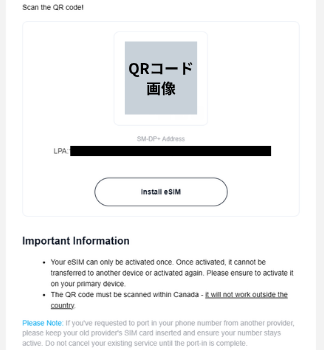
(画像タップで拡大できます)
英語が苦手な方は、Gmailなどのメールアプリの翻訳機能を使えば、日本語で確認できます。
開通日に届いたメールはeSIMの設定に必要なため、削除せずに保管しておきましょう。
メールが見つからない場合は、記事後半の「PhoneBoxのeSIMが届かないときの対処法」を確認してください。
利用できるPhoneBoxの電話番号はいつ分かる?
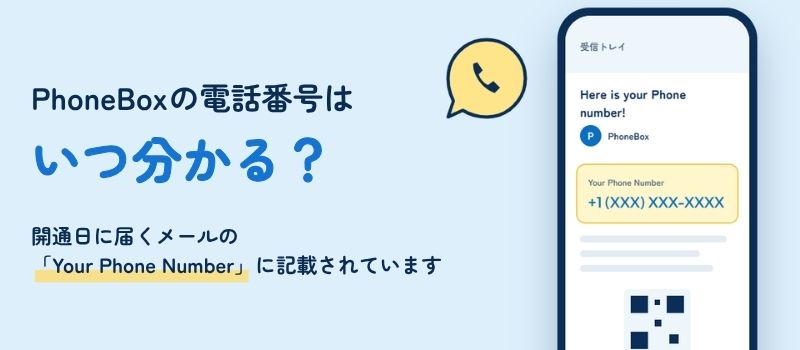
PhoneBoxの電話番号は、開通日に届くメールで分かります。
ただ、渡航前やカナダ到着直後に電話番号を求められることもあるため、早めに番号を知りたい人も多いはずです。
ここでは、自分の電話番号が分かる時期と、カナダへ行く前に番号を確認する方法を解説します。
電話番号は開通日にメールで届く
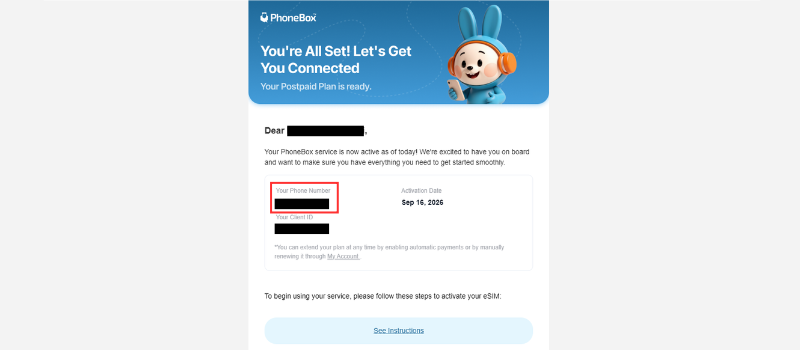
PhoneBoxの電話番号は、eSIMのQRコードと同じメール内の「Your Phone Number」という箇所に記載されています。
開通日より前に番号を知ることはできないため、渡航前に番号が必要な人は、開通日の決め方に注意しましょう。
開通日前に電話番号を知りたい場合の対処法
留学やワーホリで電話番号が必要になる場面は多いです。
| カナダで電話番号が必要になる場面とタイミング | |
| 学校・ホームステイ先への連絡 | 渡航前〜到着後すぐ |
| 銀行口座の解説 | 到着後1週間以内 |
| 部屋探し・アルバイトの応募 | 到着後1週間以内 |
| SIN(社会保険番号)の申請 | 就労開始前 |
日本にいる間に電話番号を知りたい場合は、開通日を渡航日の2日前に設定しましょう。
渡航の数週間前などに学校などから番号を求められた場合は、開通日をさらに早めることもできます。
ただし、早めた日数分の日割り料金が追加でかかるので注意が必要です。
PhoneBoxのeSIM受け取りから開通までのやり方
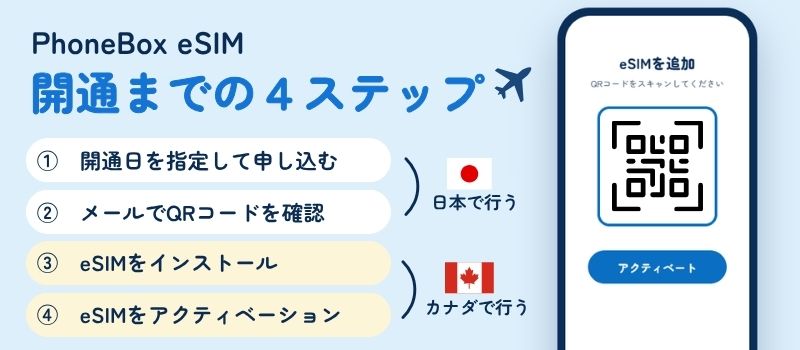
受け取りから開通までは、以下の4ステップです。
eSIM受け取りから開通までの流れ
- 申し込み時に開通日を指定する
- 開通日に届くメールでQRコードを確認する
- カナダでPhoneBoxのeSIMをインストールする
- eSIMのアクティベーションを行う
ひとつずつ見ていきましょう。
①申し込み時に開通日を指定する
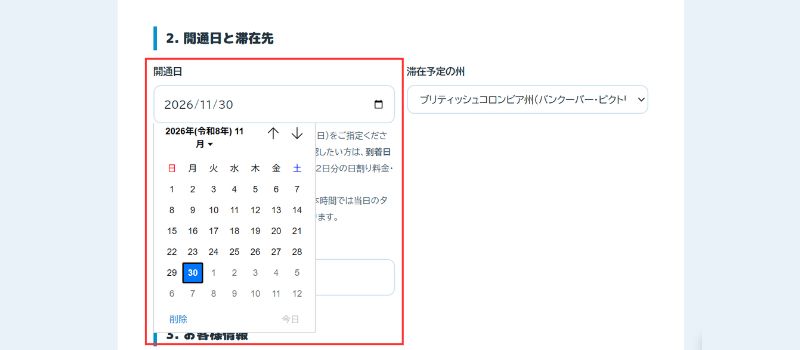
PhoneBoxでは、eSIMを申し込む際に開通日を自分で指定できます。
開通日にeSIMのメールが届くので、日本にいるうちに受け取りたい場合は渡航日の2日前にしておきましょう。
②開通日に届くメールでQRコードを確認する
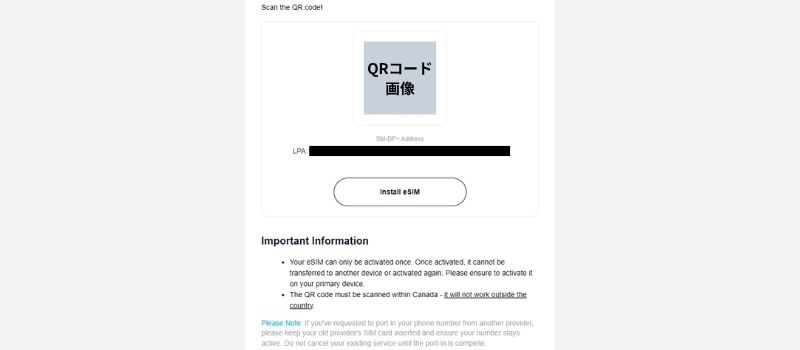
①で指定した開通日に、eSIMのメールが届くか確認しましょう。
メールには、eSIMのインストールに必要なQRコードと、電話番号、アカウントIDなどが記載されています。
メールが届かない場合は、「PhoneBoxのeSIMが届かないときの対処法」をご覧ください。
③カナダでPhoneBoxのeSIMをインストールする(iPhone・Androidの設定方法)
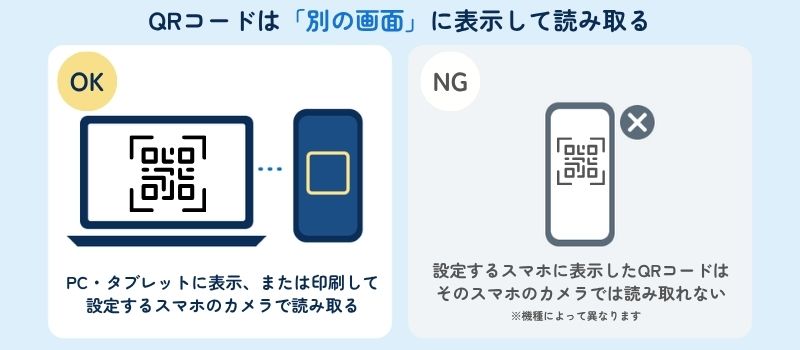
カナダ到着後に、PhoneBoxのeSIMをインストールしましょう。
eSIMのインストールには、空港などのWi-Fiへの接続が必要です。QRコードは印刷するか、PCやタブレットなどの別の画面に表示して、設定したいスマホのカメラで読み取ってください。
|
|
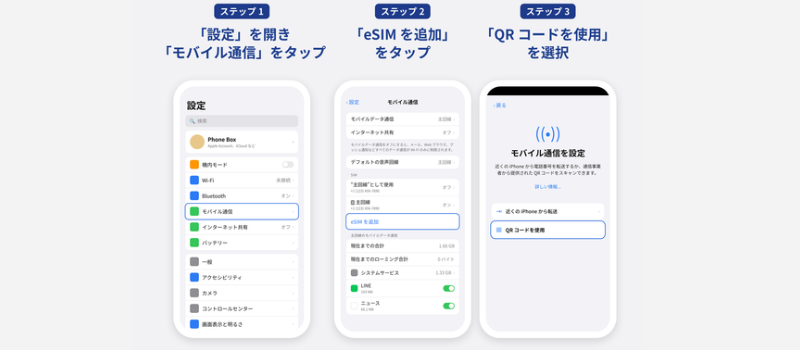
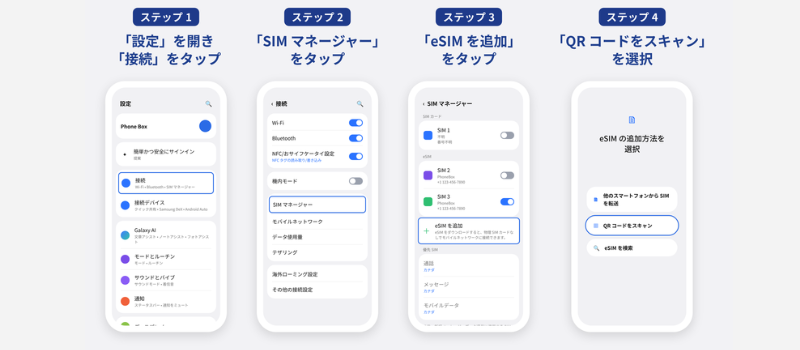
日本でインストールする場合は、カナダに着くまでPhoneBoxの回線のモバイルデータ通信とデータローミングをオフにしておきましょう。
インストール後は、eSIMの名称を「PhoneBox」などに変更しておくと、わかりやすいのでおすすめです。
④PhoneBoxのeSIMのアクティベーションを行う
eSIMのインストールが完了したら、PhoneBoxの回線を使えるようにアクティベーションしましょう。
設定方法は、日本の電話番号をカナダでも使うかどうかで変わります。
| 日本の番号を使わない場合の回線設定方法 | |
| 設定項目 | 日本の番号を使わない |
| PhoneBoxの回線 | オン |
| 日本の回線 | オフ |
| モバイルデータ通信 | PhoneBoxのeSIM |
| デフォルトの音声通話 | PhoneBoxのeSIM |
| 日本の番号を使う場合の回線設定方法 | |
| 設定項目 | 日本の番号も使う |
| PhoneBoxの回線 | オン |
| 日本の回線 | オン |
| モバイルデータ通信 | PhoneBoxのeSIM (「データ通信の切替を許可」をオフ) |
| デフォルトの音声通話 | 日本のSIM もしくは PhoneBoxのeSIM |
日本のSIMでデータ通信や電話をすると、高額な海外利用料金がかかることがあります。
日本の電話番号も使う場合は、「モバイルデータ通信」に使う回線がPhoneBoxのeSIMになっているか、必ず確認しましょう。
設定が終わったらスマホを再起動し、Wi-Fiをオフにしてインターネットや通話が使えるか試してみてください。
つながらない場合の対処法は、記事後半の「eSIMの設定・開通ができない原因と解決方法」で解説しています。
PhoneBoxのeSIMが届かないときの対処法
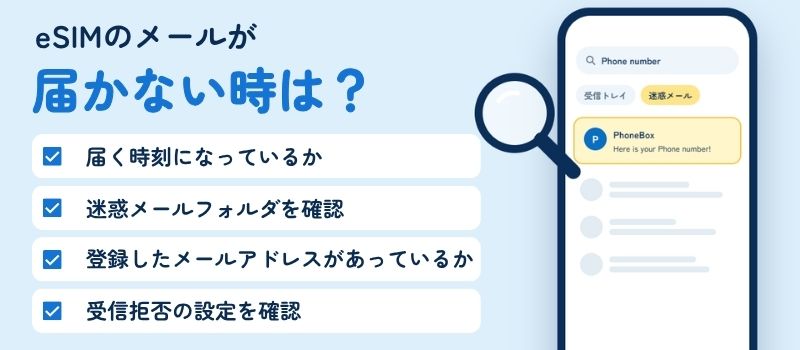
開通日になってもeSIMのメールが見当たらない場合は、まだ届く時刻になっていないか、迷惑メールに振り分けられている可能性があります。
まずは次の4つのポイントを確認し、それでも見つからない場合はサポートに問い合わせましょう。
確認すべき4つのポイント
開通日になってもメールが見当たらない場合は、以下の4つを確認してみてください。
メールが届かない時の確認項目
- 届く時刻になっていないか
メールは開通日のバンクーバー時間0時ごろに届きます。
日本では開通日の16〜17時ごろなので、それより前なら少し待ちましょう。 - 迷惑メールフォルダに振り分けられていないか
英語のメールは、迷惑メールフォルダに入ることがあります。
件名の「Phone number」や「PhoneBox」で検索してみましょう。 - 登録したメールアドレスに誤りがないか
申し込み完了メールの宛先に、スペルミスがないか確認してください。 - 受信拒否の設定になっていないか
「donotreply@phoneboxmobile.ca」からのメールを受信できるよう許可設定しましょう。
開通日を過ぎてeSIMのQRコードが記載されたメールが見当たらない場合は、サポートに問い合わせましょう。
PhoneBoxへの問い合わせ方法
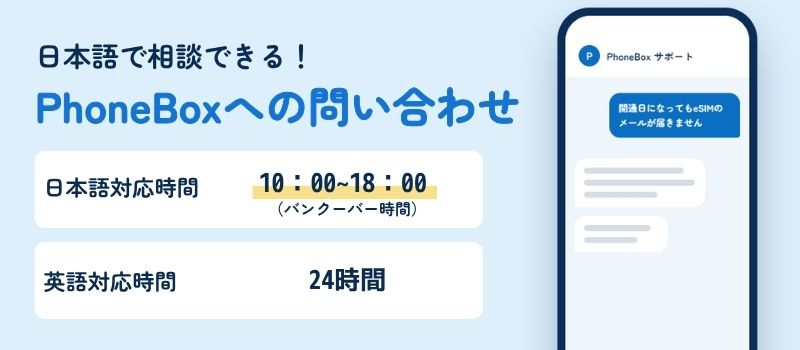
eSIMのメールが届かない場合は、PhoneBoxのカスタマーサポートに問い合わせが必要です。
| PhoneBoxの問い合わせ先と日本語の対応時間 | |
| 問い合わせ方法 | 連絡先 |
| メール | services@gophonebox.com |
| 電話※ | +1-855-886-0505 |
| LINE | @phoneboxcanada |
| 公式サイト ライブチャット |
画面の吹き出しマークをタップ |
| 公式アプリ | 画面の吹き出しマークをタップ |
| 403-966-2412 | |
※ 日本人スタッフを希望する場合、折り返しの電話がかかってきます。
日本語での対応時間は、10〜18時(バンクーバー時間)です。日本時間では深夜2時〜朝10時(冬時間は深夜3時〜朝11時)にあたります。
時間外で急ぎの場合は、英語で問い合わせましょう。LINE以外の方法なら、英語は24時間対応しています。
問い合わせるときには、以下の情報を先に伝えておくとスムーズです。
ポイント
- 氏名(ローマ字)
- 登録したメールアドレス
- 問い合わせ内容
開通日(〇月〇日)になってもeSIMのメールが届きません など
実際に日本からLINEで問い合わせてみたところ、対応時間内にすぐ返信がありました。
対応も丁寧で、日本語でスムーズにやり取りできるので、英語に不安がある方でも安心して相談できます。
eSIMの設定・開通ができない原因と解決方法
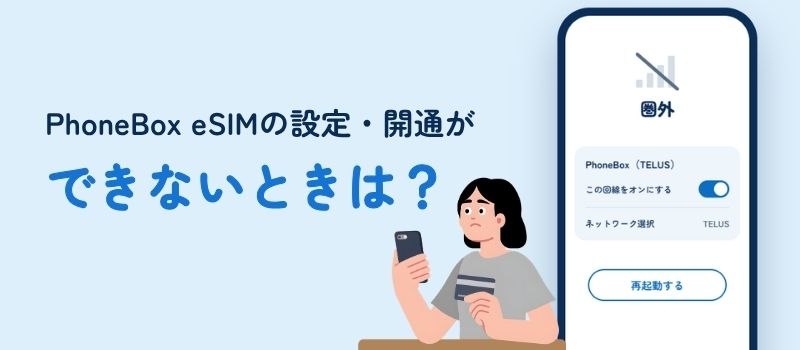
eSIMのインストールや開通がうまくいかなくても、多くの場合は自分で設定を見直すだけで解決します。
以下から当てはまるトラブルを選び、解決方法を試してみてください。
解決しない場合は、PhoneBoxのサポートに問い合わせましょう。
QRコードが読み取れない
インストールするスマホの画面にQRコードを表示したままでは、カメラで読み取れません。
iOS 17.4以上のiPhoneならQRコードを長押しして追加できますが、それ以外は、PCやタブレットなど別の端末に表示して読み取りましょう。
「このコードは無効です」や「eSIMをアクティベートできませんでした」と表示される
「このコードは無効です」もしくは「eSIMをアクティベートできませんでした」と表示された場合は、すでにeSIMの追加が完了している可能性があります。
まずは、設定画面にPhoneBoxのeSIMが追加されていないか確認してみてください。(「TELUS」など別の名称で表示されていることもあります)
eSIMが追加されているか確認する方法
- iPhone
「設定」→「モバイル通信」を開き、SIMの一覧にPhoneBoxのeSIMがあるか確認する - Android
「設定」→「ネットワークとインターネット」→「SIM」を開き、PhoneBoxのeSIMがあるか確認する
※機種によって異なる場合があります
一覧にPhoneBoxのeSIMが見当たらない場合は、QRコードが使えなくなっている可能性もあります。
何度も読み取ろうとせず、PhoneBoxにeSIMの状態を問い合わせてみましょう。
「この通信事業者からのモバイル通信プランは追加できません」と表示される
「この通信事業者からのモバイル通信プランは追加できません」と表示される場合は、スマホにSIMロックがかかっている可能性があります。
2021年10月以降に日本で購入したスマホは、原則としてSIMロックがかかっていませんが、念のため確認しておくと安心です。
SIMロックの確認方法
- iPhone
「設定」→「一般」→「情報」を開き、「SIMロック」の項目が「SIMロックなし」になっていれば解除済み - Android
「設定」→「端末情報(またはデバイス情報)」→「SIMカードの状態」を開き、「SIMロックステータス」が「許可されています」になっていれば解除済み
※機種によって異なる場合があります
SIMロックがかかっていると、PhoneBoxのeSIMは利用できないため、購入したキャリアのマイページなどから解除手続きが必要です。
解除には、日本の電話番号でのSMS認証を求められることもあるため、できれば渡航前に済ませておきましょう。
圏外のまま・データ通信ができない
圏外と表示されており、データ通信ができない場合はPhoneBoxのeSIMがオンになっているか確認してみてください。
eSIMをオンにする方法
- iPhone
「設定」→「モバイル通信」→ PhoneBoxのeSIMを選び、「この回線をオンにする」をオンにする - Android
「設定」→「ネットワークとインターネット」→「SIM」→ PhoneBoxのeSIMを選び、「SIMを使用」をオンにする
※機種によって異なる場合があります
PhoneBoxのeSIMがオンになっている場合は、一度スマホを再起動することで、インターネットに接続できる場合があります。
改善しない場合は通信事業者を手動設定する
改善しない場合は、接続する通信事業者を手動で選ぶと、つながることがあります。
通信事業者を手動で選ぶ方法
- iPhone
「設定」→「モバイル通信」→ PhoneBoxのeSIMを選び、「ネットワーク選択」の「自動」をオフにして「TELUS」を選ぶ - Android
「設定」→「ネットワークとインターネット」→「SIM」→ PhoneBoxのeSIMを選び、「ネットワークを自動的に選択」をオフにして「TELUS」を選ぶ
※機種によって異なる場合があります
接続する通信事業者は、申し込み窓口によって異なる場合があります。当サイトから申し込んだ場合は「TELUS」を選んでください。
eSIMを誤って削除した・機種変更したい
eSIMは、基本的に一度削除すると同じQRコードでは元に戻せません。
eSIMは1つにつき1台のスマホにしかインストールできないため、機種変更するときも再発行の手続きが必要です。
eSIMを誤って削除した場合
eSIMを削除してしまった場合は、エラーの原因になることがあるため、何度もQRコードを読み取ろうとせず、まずはPhoneBoxに問い合わせてみましょう。
状況によっては、eSIMの再発行が必要になります。
機種変更したい場合
機種変更する場合は、古いスマホのeSIMを削除する前にPhoneBoxへ連絡し、新しいスマホ用のeSIMを再発行してもらいましょう。
各種問い合わせ先は「PhoneBoxへの問い合わせ方法」で紹介しています。
よくある質問
PhoneBoxのeSIMの受け取りや開通について、よくある質問をまとめました。
PhoneBoxに関するよくある質問
出発前に確認して、利用前の不安を解消しておきましょう。
PhoneBoxのeSIMは何日で届く?
PhoneBoxのeSIMは、申し込みから何日後に届くのではなく、申し込み時に指定した開通日にメールで届きます。
メールが送られるのは開通日のバンクーバー時間0時ごろで、日本では16時ごろ(冬は17時ごろ)が目安です。
開通状況によっては、バンクーバー時間の朝方になることもあります。
日本にいるうちにeSIMを設定してもいい?
日本でも設定できますが、PhoneBox公式ではカナダ到着後のインストールを推奨しています。
日本で設定する場合は、カナダに着くまでPhoneBoxの回線のモバイルデータ通信とデータローミングをオフにしておきましょう。
空港に着いてすぐ使える?
開通日を到着日より前にしておけば、空港のWi-FiでeSIMをインストールし、回線を設定するだけですぐに使えます。
開通の処理が遅れることもあるため、到着日を開通日にするより、渡航日の2日前にしておくと安心です。
まとめ
PhoneBoxのeSIMは、申し込み時に指定した開通日にメールで届きます。
日本にいるうちに受け取りたい場合は、開通日を渡航日の2日前にしておくのがおすすめです。その日の夕方から夜ごろには、電話番号とeSIMの情報を確認できます。
万が一メールが届かない、つながらないといったときは、設定を見直したり、日本語対応のPhoneBoxサポートに相談したりしましょう。
事前にしっかり準備して、カナダでの毎日を快適にスタートさせてください!